
Découvrir le Creator Studio
Apprenez à utiliser le Creator Studio pour personnaliser vos jeux.
Le Creator Studio est l'outil de personnalisation intégré à Pinaplay. Il vous permet de modifier l'apparence et le contenu de chaque écran de votre jeu pour créer une expérience unique à l'image de votre marque.
Qu'est-ce que le Creator Studio ?
Le Creator Studio est un éditeur visuel en temps réel qui vous permet de personnaliser tous les aspects graphiques de vos campagnes :
- Les couleurs et la typographie
- Les images d'arrière-plan et les visuels
- Les textes et les boutons
- Les widgets interactifs
Accéder au Creator Studio
Pour accéder au Creator Studio, ouvrez votre campagne et cliquez sur l'onglet "Creator Studio" dans le menu supérieur.
L'interface du Creator Studio
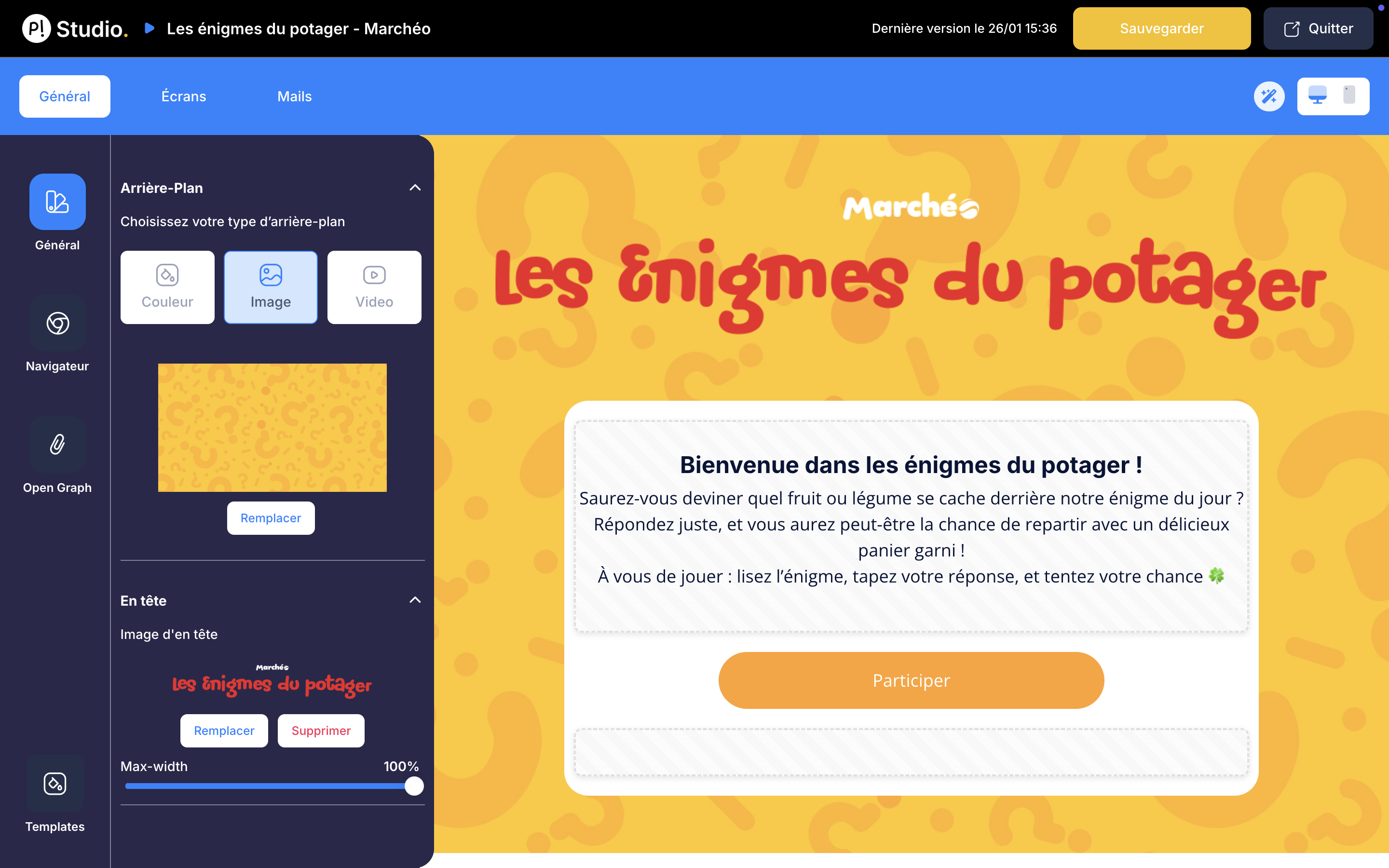
L'interface se compose de plusieurs zones :
Les onglets principaux (en haut)
- Général : tous les éléments de personnalisation communs à tous les écrans du jeu (couleurs, typographie, logo...)
- Écrans : permet de modifier le contenu et les paramètres de chacun des écrans du parcours utilisateur en fonction de la mécanique de jeu choisie
- Mails (si activé) : personnalisation du contenu des emails envoyés aux participants et gagnants
Les panneaux latéraux (à gauche)
- Première colonne : sous-menu contextuel correspondant à l'onglet principal sélectionné en haut
- Deuxième colonne : éléments de personnalisation disponibles en fonction de votre position dans le Creator Studio
La zone de prévisualisation (à droite)
La prévisualisation en temps réel vous permet de voir instantanément l'impact de vos modifications. En haut à droite de cette zone, vous pouvez basculer entre un affichage desktop et mobile pour vérifier le rendu sur différents appareils.
Pensez à vérifier régulièrement le rendu mobile de votre jeu, car une grande partie de vos participants y accédera depuis leur smartphone.
Modifier un élément
Cliquez sur n'importe quel élément dans la zone de prévisualisation pour le sélectionner. Le panneau de propriétés à droite affichera alors toutes les options de personnalisation disponibles pour cet élément.
Ajouter un widget
Pour ajouter un nouveau widget (image, texte, bouton, etc.) sur un écran de votre jeu, il vous suffit de glisser-déposer l'un des widgets affichés dans la deuxième colonne vers la zone de prévisualisation à droite.
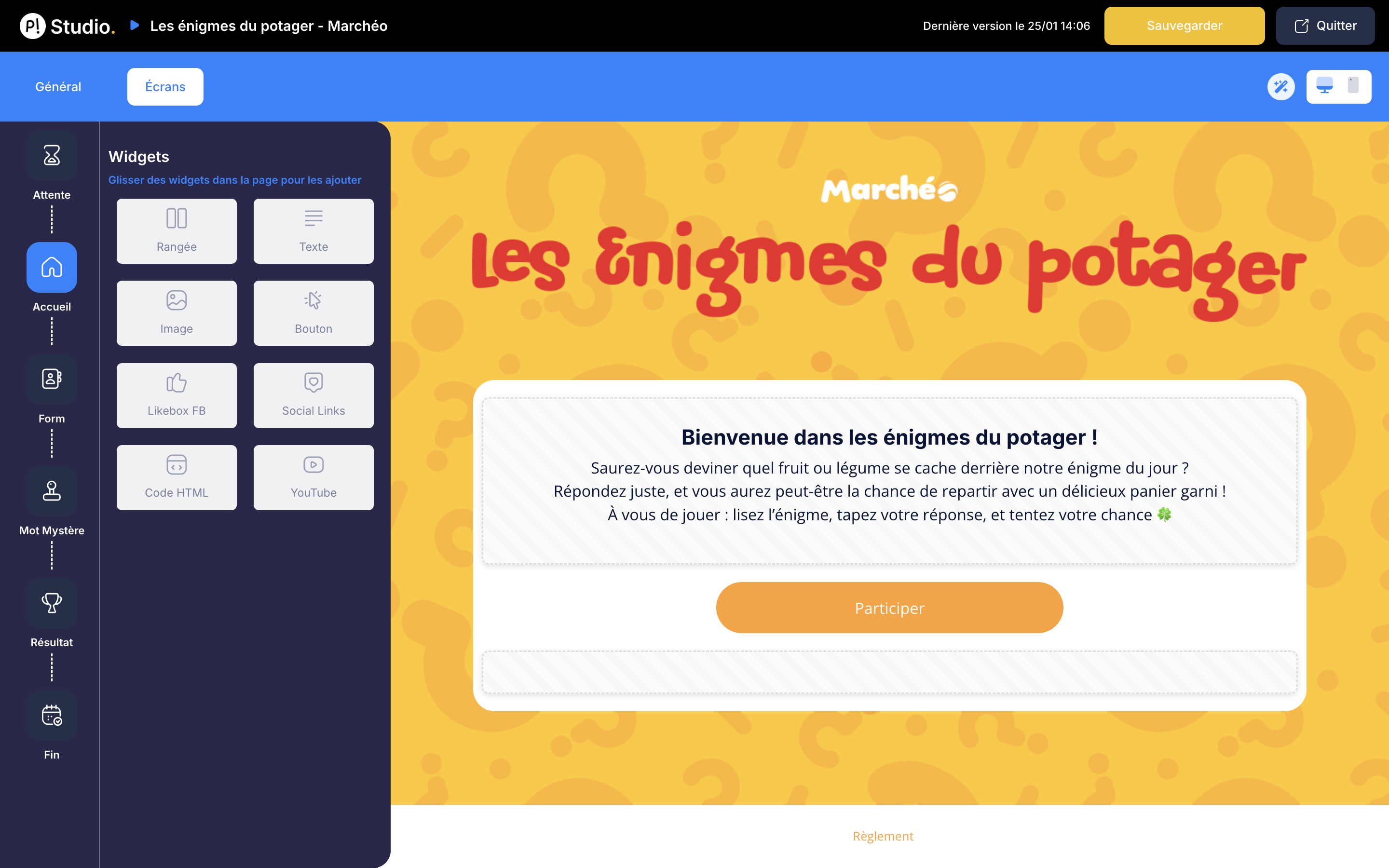
Le widget sera alors ajouté à l'écran et vous pourrez le repositionner, personnaliser ses propriétés ou le supprimer.